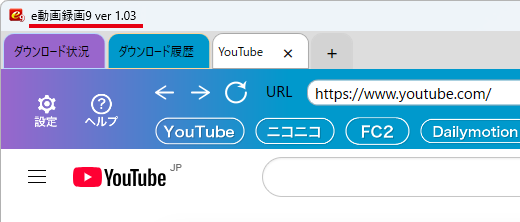
e動画録画9
シリアルナンバー
シリアルナンバーを入力してダウンロードボタンをクリックしてください。
※シリアルナンバーは冊子マニュアルの表紙に貼付されています。ご確認ください。
※シリアルナンバーは半角大文字で入力してください。
例:IRTX-XXXX-XXXXXX
「e動画録画9」 ver1.08の修正点(2026/8/31)
- YouTubeの動画がダウンロードできない現象を修正
過去の修正点
- YouTubeの仕様変更に対応
- YouTubeの長時間動画がダウンロードできない現象を修正
- YouTubeの動画がダウンロードできない現象を修正
- Dailymotionの仕様変更に対応
- YouTubeの動画がダウンロードできない現象を修正
- Xで一部の動画がダウンロードできない現象を修正
- Dailymotionの動画がダウンロードできない現象を修正
- YouTubeの動画がダウンロードできない現象を修正
修正ファイルのインストール方法
1..保存したファイルUpdate(またはUpdate.exe)をダブルクリックします。

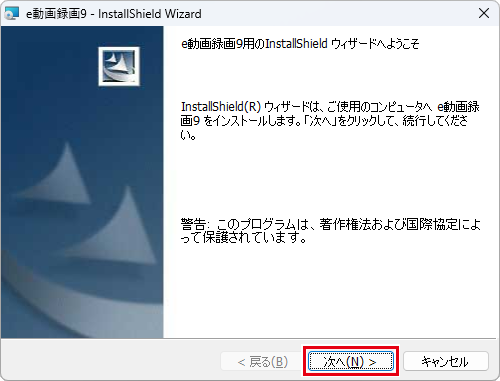
2.インストール画面が表示されます。
「次へ」ボタンをクリックします。
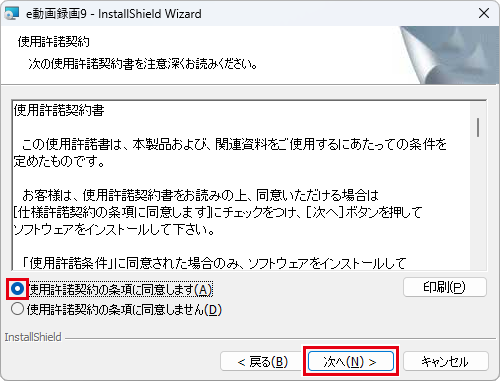
3.使用許諾契約書の内容を確認し、「使用許諾契約書の条項に同意します」
をチェックし、「次へ」ボタンをクリックしてください。
4.インストール先を変更する場合は、変更ボタンをクリックして
インストール先を選択し、「次へ」ボタンをクリックしてください。
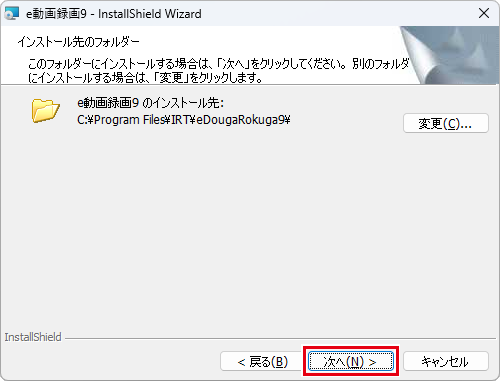
インストール先を変更しない場合は、そのまま「次へ」ボタンを
クリックしてください。
通常はインストール先を変更しなくても問題はありません。
5.インストール先等の情報が表示されます。
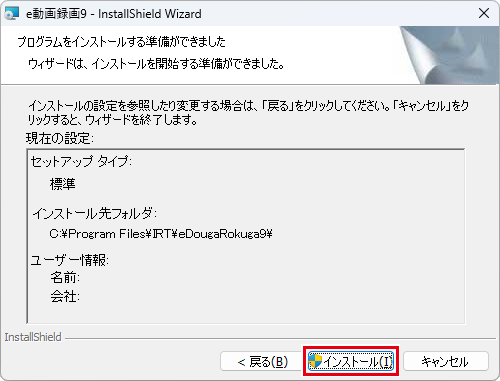
確認を行い問題なければ「インストール」ボタンをクリックしてください。
※次の画面が表示されましたら「はい」ボタンをクリックします。
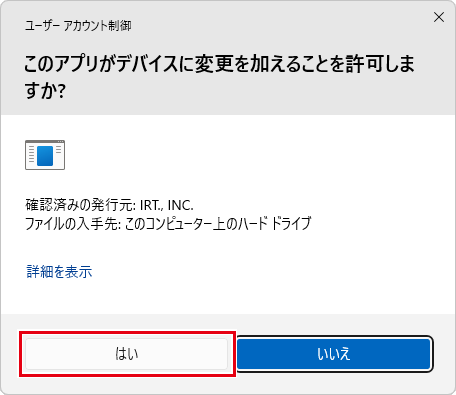
「e動画録画9」が起動されたままの状態で
修正ファイルの作業を行うと表示されます。
「e動画録画9」を終了させてから作業を行ってください。
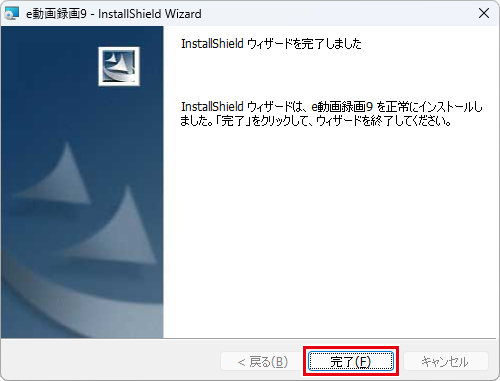
6.インストールが正常に完了すると下のような画面が表示されます。
「完了」ボタンをクリックしてください。
7.ソフトを起動します。
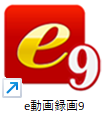
上記までの操作が終わると、デスクトップに「e動画録画9」の
ショートカットアイコンが作成されます。
アイコンをダブルクリックして「e動画録画9」を起動してください。
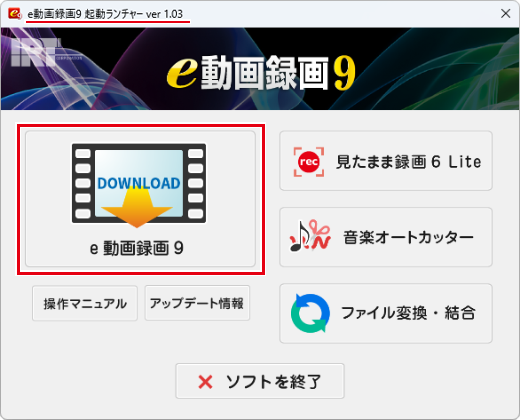
ソフトが起動すると、下記のランチャー画面が表示されます。
「e動画録画9」の画面を表示するには、
.NET Desktop Runtime のインストールが必要となります。
既にインストールされている場合は、以上でインストールが完了となります。
8. .NET Desktop Runtime をインストールします。
ランチャー画面から「e動画録画9」ボタンをクリックします。
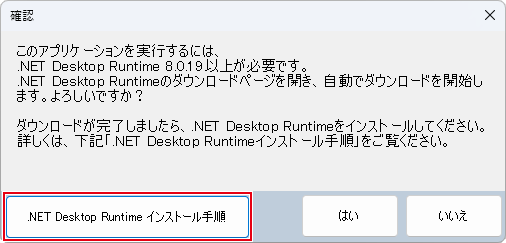
お客様のパソコンに.NET Desktop Runtime がインストールされて
いない場合は、下記のようなメッセージが表示されます。
※.NET Desktop Runtime がインストールの詳細についてはこちらから
.NET Desktop Runtime がインストールが終りましたら、
ショートカットアイコンをダブルクリックして「e動画録画9」を起動します
。
ランチャー画面が表示されましたら、「e 動画録画9」ボタンを
クリックします。
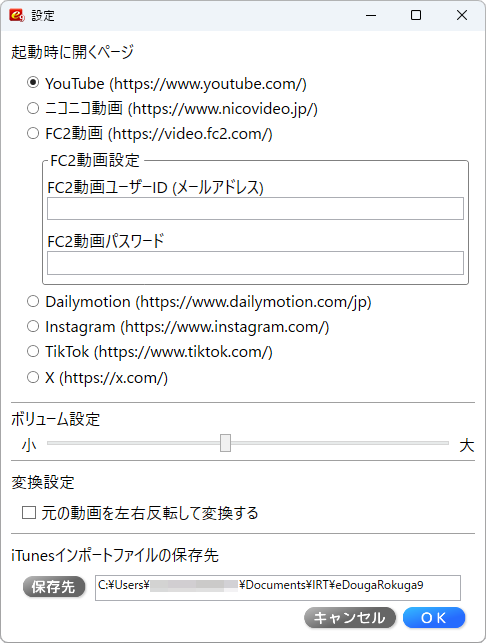
「e 動画録画9」初回起動時は、「設定」画面が表示されます。
画面が表示されましたら、適宜設定を行います。
「e動画録画9」画面が表示されます。
下記画面からダウンロードする動画サイトを選択して、
ダウンロードする動画をソフト内のブラウザー画面に表示します。
動画または音声のダウンロードをおこないます。