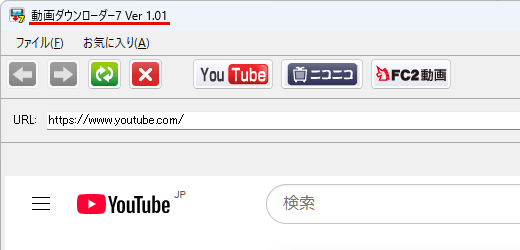
動画ダウンローダー7 カード版ECOパッケージ
シリアルナンバー
シリアルナンバーを入力してダウンロードボタンをクリックしてください。
※シリアルナンバーは二つ折りカードの中面に貼付されているシールを
ご確認ください。
※シリアルナンバーは半角大文字で入力してください。
例:IRTX-XXXX-XXXXXX
「動画ダウンローダー7」 ver1.11の修正点(2026/9/25)
- YouTubeダウンロード機能の改善
過去の修正点
- YouTubeの動画がダウンロードできない現象を修正
ソフトのダウンロード方法
ダウンロードボタンをクリックした後、Update.exeがダウンロードされます。
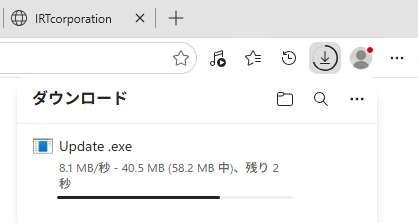
例:ブラウザがMicrosoft Edgeの場合
画面右上に下図のようなダウンロード中の画面が表示されます。
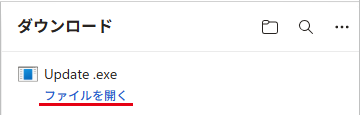
ダウンロードが完了しましたら「ファイルを開く」の箇所をクリックします。
ソフトのインストール方法
1..保存したUpdateファイル(またはUpdate.exe)をダブルクリックします。

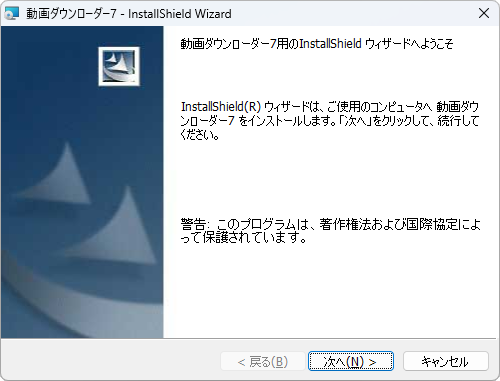
2.インストール画面が表示されます。
「次へ」ボタンをクリックします。
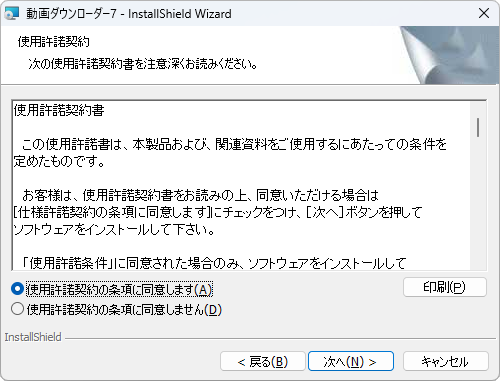
3.使用許諾契約書の内容を確認し、「使用許諾契約書の条項に同意します」
をチェックし、「次へ」ボタンをクリックしてください。
4.インストール先を変更する場合は、変更ボタンをクリックして
インストール先を選択し、「次へ」ボタンをクリックしてください。
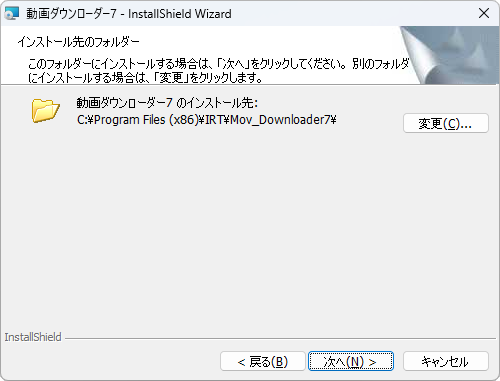
インストール先を変更しない場合は、そのまま「次へ」ボタンを
クリックしてください。
通常はインストール先を変更しなくても問題はありません。
5.インストール先等の情報が表示されます。
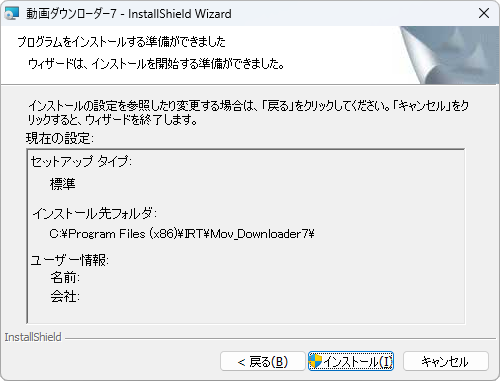
確認を行い問題なければ「インストール」ボタンをクリックしてください。
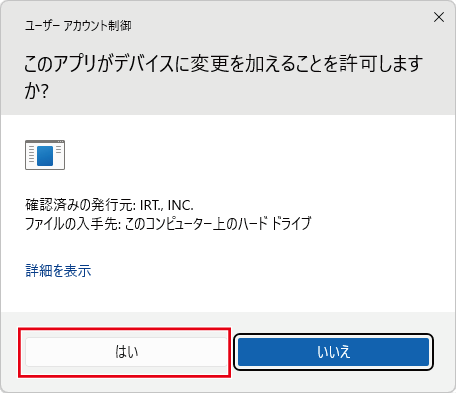
※次の画面が表示されましたら「はい」ボタンをクリックします。
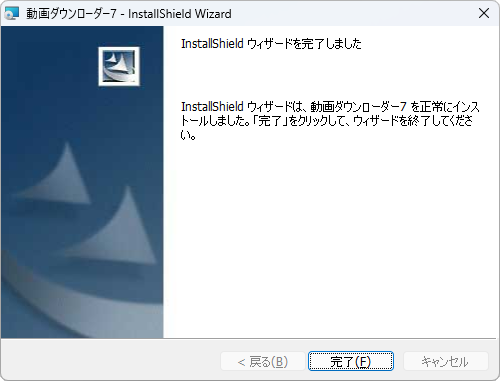
6.インストールが正常に完了すると下のような画面が表示されます。
「完了」ボタンをクリックしてください。
7.ソフトを起動します。
上記までの操作が終わると、デスクトップに「動画ダウンローダー7」の
ショートカットアイコンが作成されます。
ショートカットをダブルクリックして「動画ダウンローダー7」を起動します。
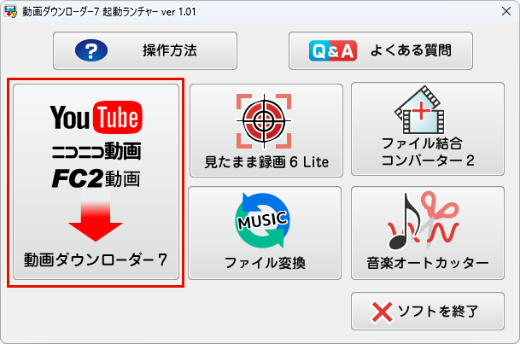
ソフトが起動すると、下記のランチャー画面が表示されます。
「動画ダウンローダー7」の画面を表示するには、
Microsoft Edge Webview2 Runtime のインストールが必要となります。
既にインストールされている場合(Windows11の場合など)は、
以上でインストールが完了となります。
8.Microsoft Edge Webview2 Runtime をインストールします。
「動画ダウンローダー7」ボタンをクリックします。
がインストールされていない場合は、
下記メッセージが表示されます。
「はい」をクリックすると、Microsoft Edge Webview2 Runtimeの
インストールが始まります。
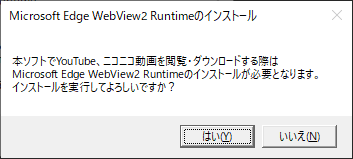
※下の画面が表示されましたら「はい」ボタンをクリックします。
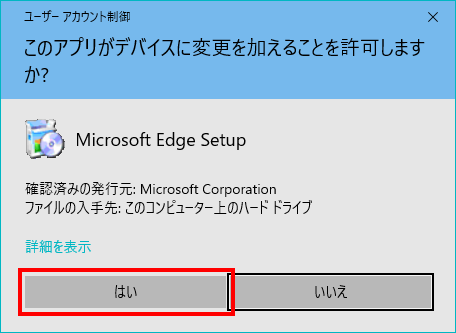
Microsoft Edge Webview2 Runtimeのインストールが始まります。
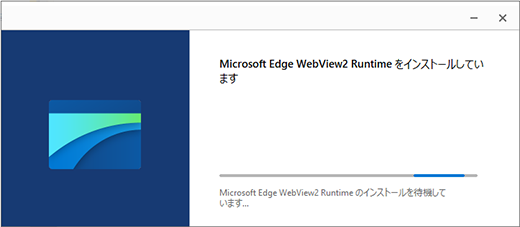
Microsoft Edge Webview2 Runtimeのインストールが完了しました。
「閉じる」ボタンをクリックします。
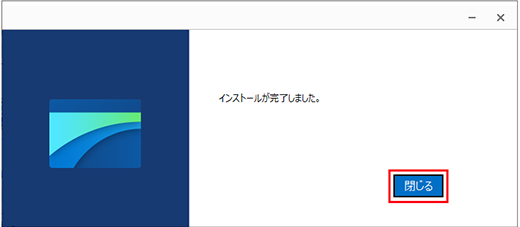
以上で最新版のインストールが完了です。
下記画面でダウンロードするページを表示し、動画または音声のダウンロードをおこないます。